
VRAdmin Zone
Локальная система для управления игровыми ПК клуба: панель администратора (роль «Сервер») и фоновая служба на каждой игровой зоне (роль «Зона»).
Основные функции
- Обзор статуса всех зон на одном экране, запуск/остановка игр в один клик.
- Удалённое управление экраном зоны: просмотр, мышь, клавиатура, передача файлов.
- Питание по сети: включение (Wake-on-LAN), перезагрузка, выключение, перезапуск Steam.
- Таймер игровой сессии с шаблонами длительности.
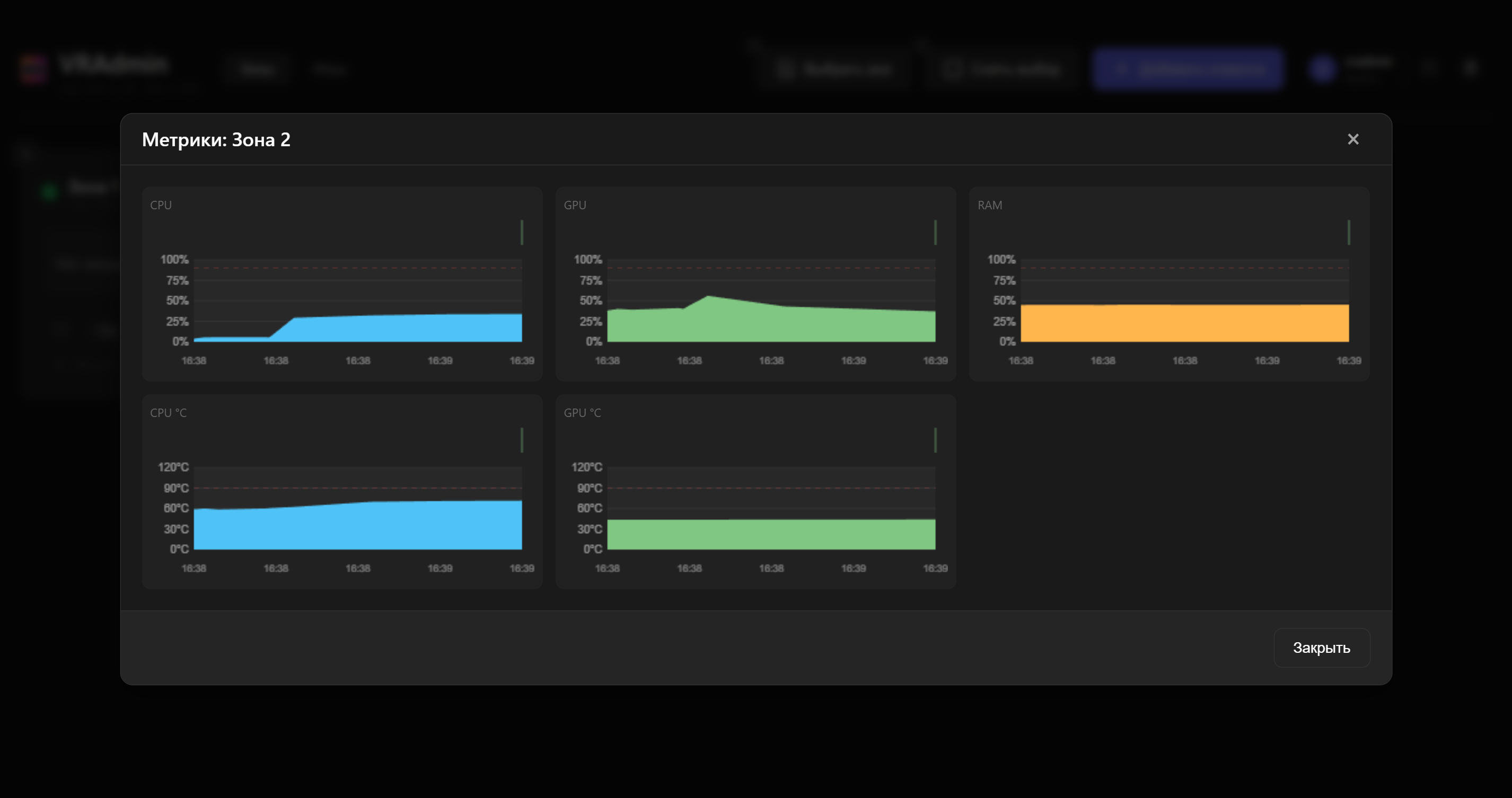
- Мониторинг нагрузки на ПК (CPU/GPU/RAM, температура) и статус VR-шлема.
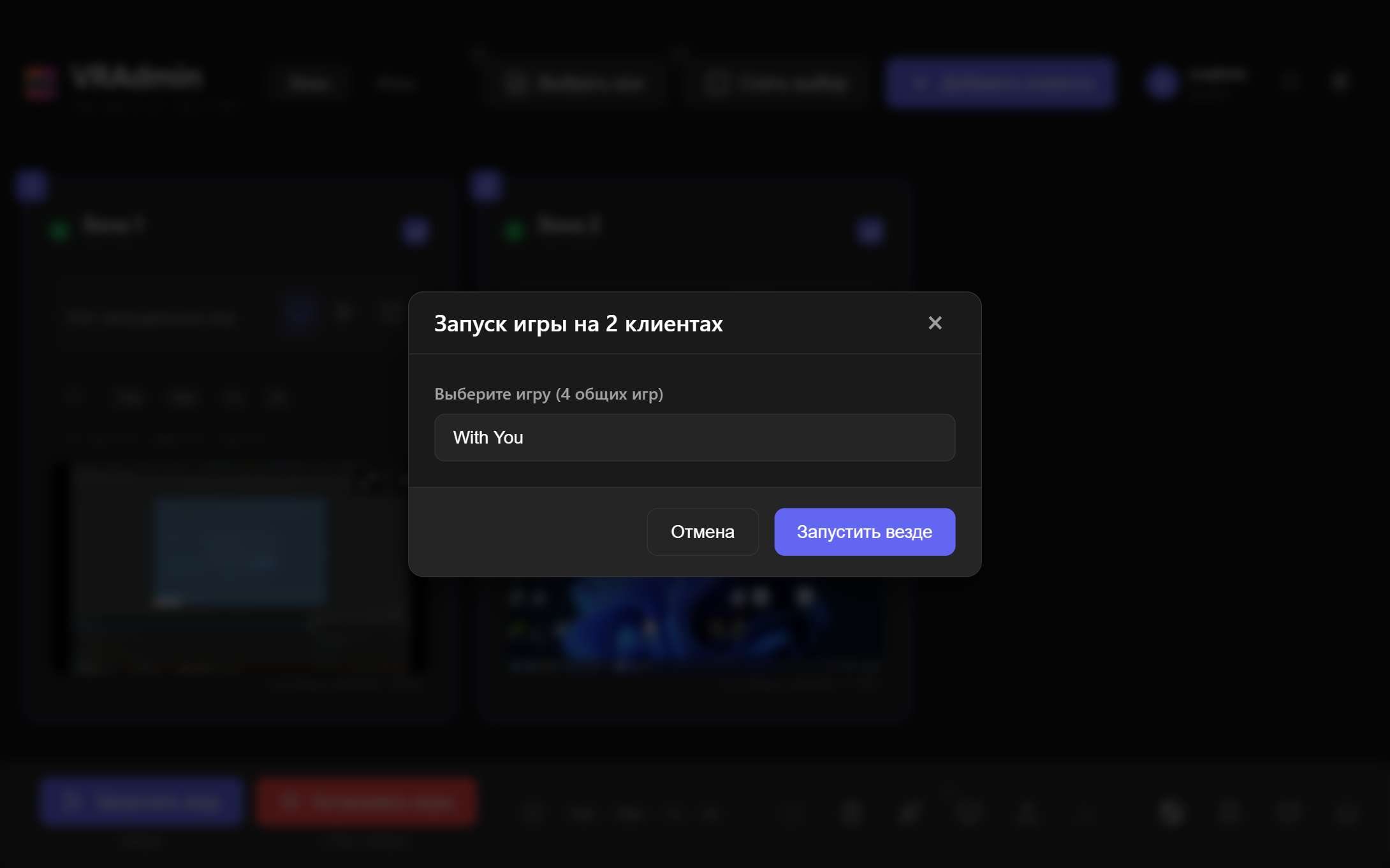
- Можно менять игры и делать другие операции сразу на нескольких игровых зонах.
- Отобр
Что это такое
VRAdmin Zone — официальное название всей локальной системы (сервер + клиент) для управления VR-залом клуба. Она ставится из одного установщика в двух ролях:
Роль «Сервер» устанавливается на компьютер администратора клуба. Она позволяет управлять игровыми зонами через веб-панель в браузере.
Роль «Зона» устанавливается на каждый игровой ПК (VR-зону). Это фоновая служба без окон — она запускается вместе с Windows, ждёт команд от роли «Сервер» и выполняет их.
Как установить сервер и игровые зоны
- Скачайте установщик VRAdmin-Setup-Offline.exe
- Запустите установщик на компьютере администратор и всех игроровых ПК. При установке потребуются права администратора.
При установке на шаге «Тип компьютера» выберите роль:
- «Игровая зона» — на всех игровых ПК клуба.
- «Компьютер администратора» — на компьютере администратора, с которого будете управлять игровыми зонами.
- После установки дождитесь пока появится сообщение Сервер запущен или Зона запущена, убедитесь что обе роли VRAdmin Zone отображаются в трее Windows.
На игровой зоне рекомендуется отключить UAC (контроль учётных записей Windows) — тогда VRAdmin сможет запускать игры и перезагружать ПК без всплывающих подтверждений. Пошаговая инструкция для Windows 11 есть прямо в панели администратора, в диалоге настроек.
Панель администратора
После установки роли «Сервер» откройте http://localhost:8000 на самом ПК администратора или http://vradmin.local:8000 с любого устройства в сети клуба.
Войдети в ваш аккаунт. Если у вас еще нет аккаунта, то создайте его на сайте https://vradmin.ru и получите бесплатную лицензию или приобретите платную.
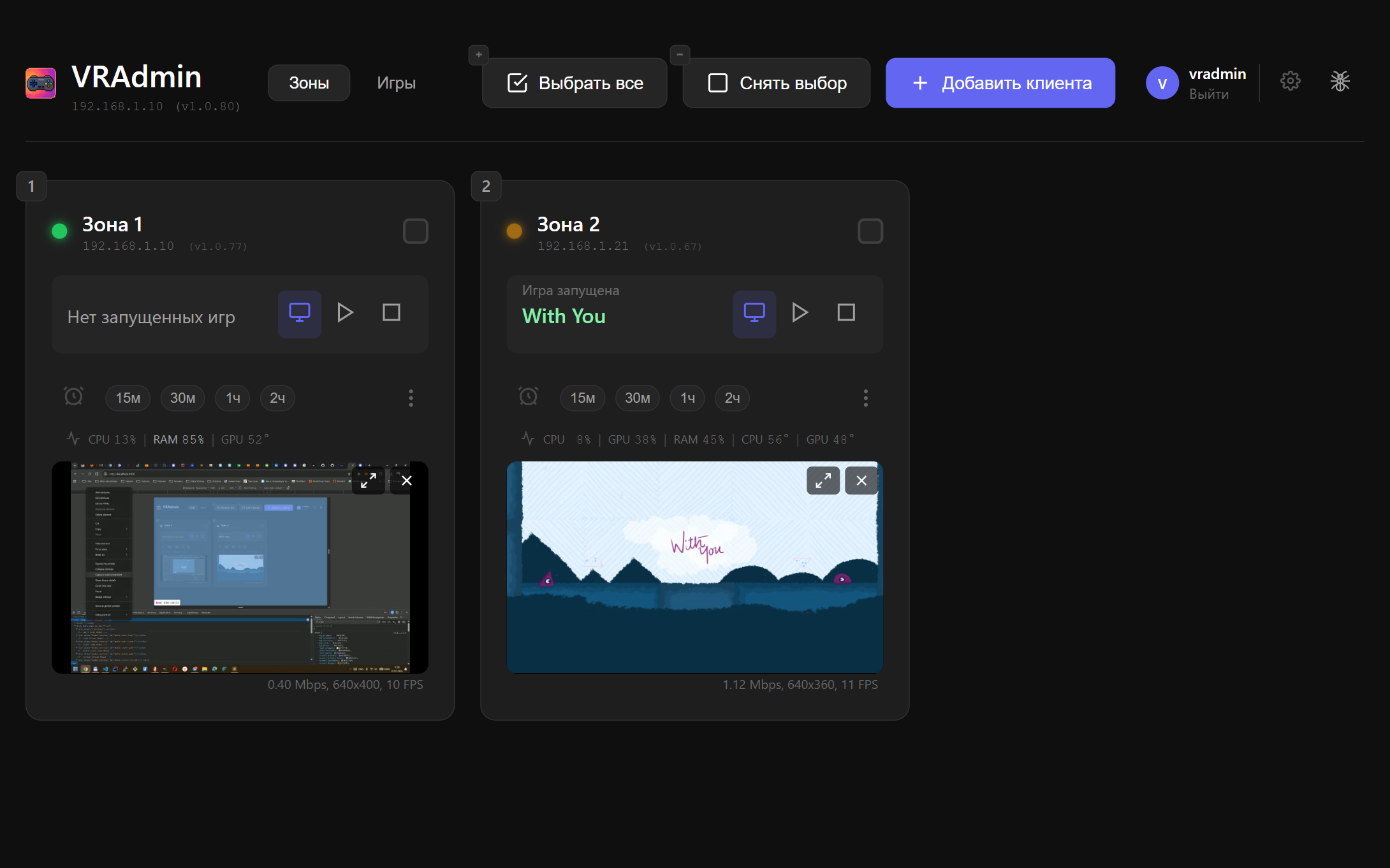
Панель состоит из двух вкладок: «Зоны» — сетка карточек всех игровых ПК, и «Игры» — сводная таблица по установленным играм и наигранным часам.
Убедитесь, что в админке на вкладке Зоны отображаются все игровые зоны. Роли «Сервер» и «Зона», установленные в одной локальной сети, находят друг друга без дополнительной настройки. Если авто-обнаружение не сработало, IP сервера можно указать вручную в настройках зоны: значок в системном трее → «Открыть конфиг».
Обзор зон и статус
Каждая карточка зоны показывает: онлайн/офлайн, запущенную игру (если есть), заряд и подключение VR-шлема и контроллеров (если включено в настройках), загрузку CPU/GPU/RAM и температуру (если включено). Зоны можно выбирать мышью или горячими клавишами 1–9/0 (по номеру карточки), +/= — выбрать все, - — снять выбор.
Запуск игр
Выберите одну или несколько зон и нажмите «Запустить игру» (или клавишу Space) — откроется поиск игры с автодополнением по названию. Если на зоне уже запущена какая-либо игра, то она будет остановлена до запуска новой игры.
Кнопка «Остановить игры» (Ctrl+Space) закрывает игру на выбранных зонах: сначала штатно, затем принудительно, если процесс не отвечает.
Список процессов, которые не нужно считать «игрой» (например, вспомогательные модули SteamVR), настраивается в «Настройки сервера» → «Игнорируемые игры». Используйте эту настройку если, например, вы всегда запускаете приложение для отображения анимированных обоев.
Удалённое управление экраном
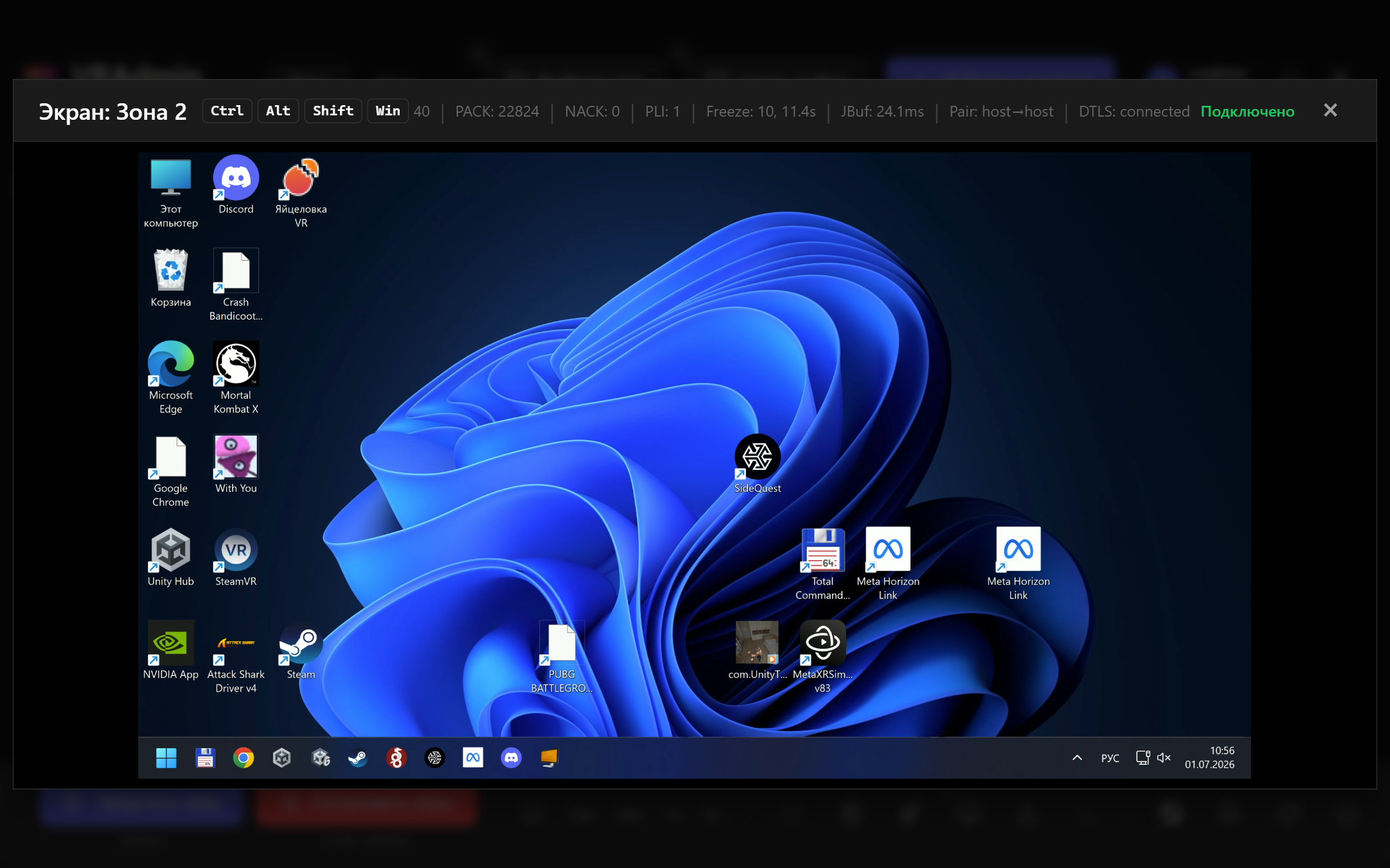
Кнопка просмотра экрана (или клавиша P при выбранных зонах) открывает видеопоток с экрана. Можно просматривать экраны сразу нескольких зон. Можно развернуть экран любой зоны на весь экран — в этом же окне можно управлять мышью и клавиатурой зоны, а также перетащить файл прямо в окно для загрузки на удалённый ПК.
Питание и Steam
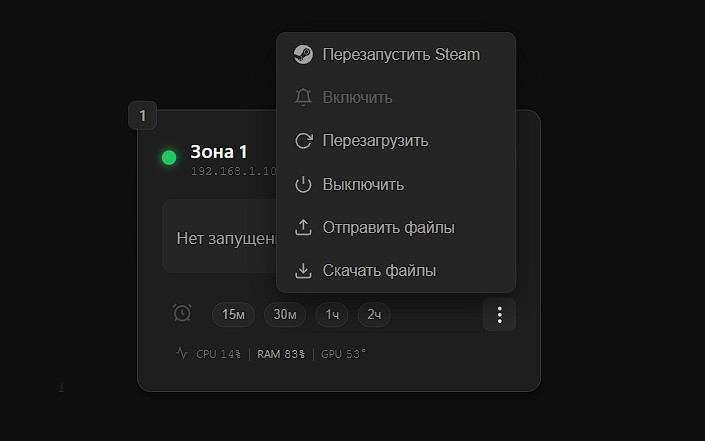
На выбранных зонах доступны: «Перезагрузить», «Выключить» и «Перезапустить Steam» (закрывает Steam и SteamVR и поднимает только Steam заново — полезно, если завис SteamVR). Если в настройках включёна функция Wake-on-LAN, на офлайн-зонах появляется кнопка включения по сети.
Для работы функции включения игровых зон по сети (Wake-on-LAN) может потребоваться настройка роутера и активация функции WOL в BIOS игровых ПК.
Таймер сессии
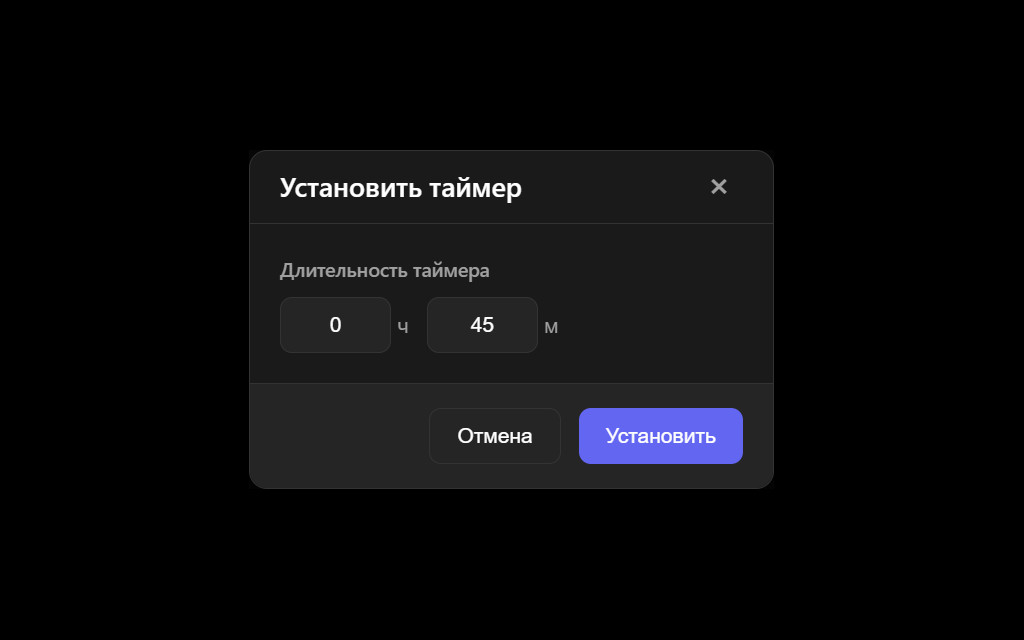
На карточке зоны можно поставить таймер (готовые пресеты — 15/30 минут, 1/2 часа, либо своё значение) — по истечении времени карточка подсветится, чтобы администратор не забыл про завершение сессии клиента. Пресеты редактируются в настройках сервера.
Мониторинг ресурсов
Если клиенты жалуются на лаги — включите показ нагрузки в настройках сервера, и на карточках появятся текущие CPU/GPU/RAM и температура. По клику на карточку открывается график изменения этих метрик во времени — удобно понять, что именно стоит апгрейдить.
Мобильное приложение
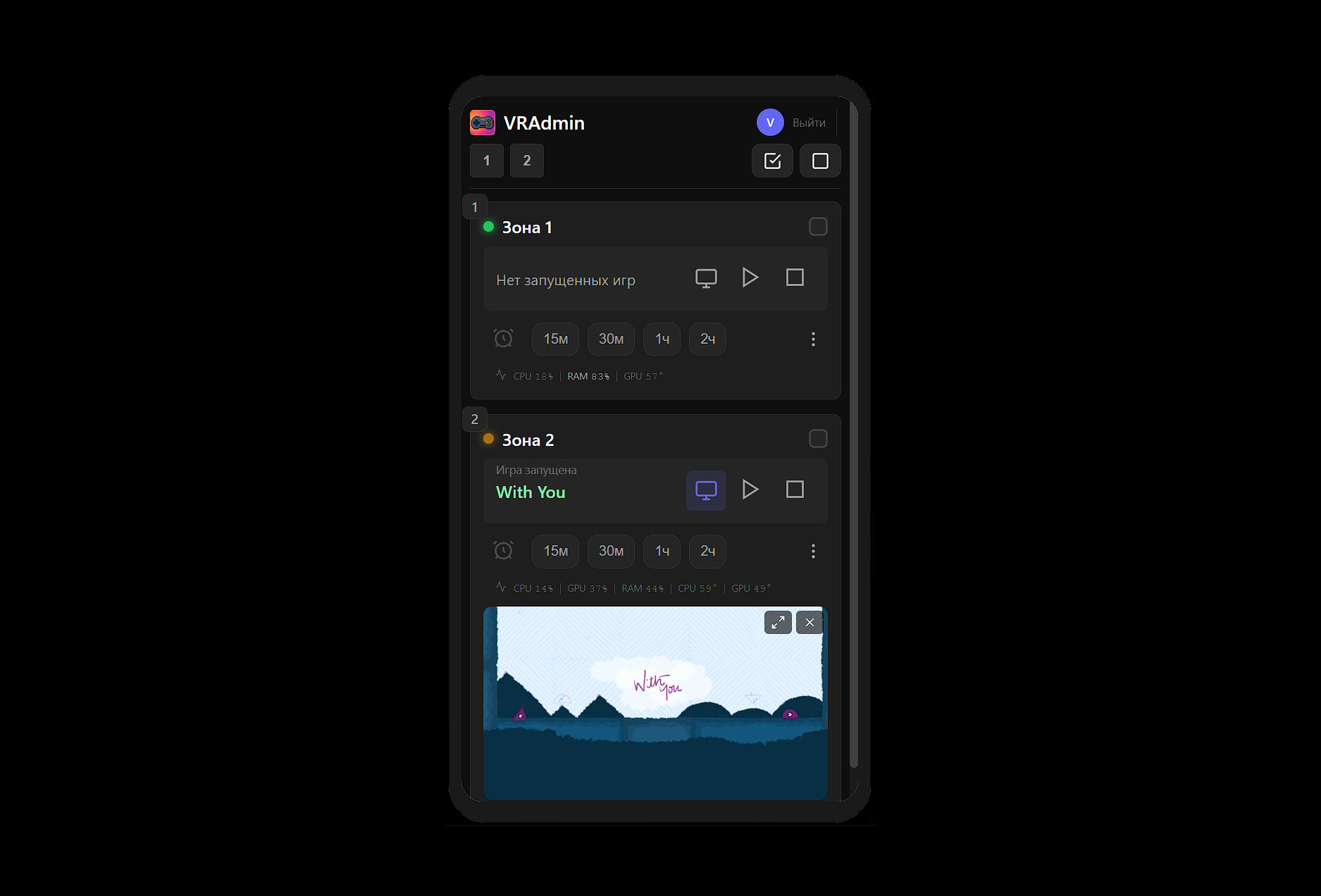
Панель администратора можно открыть в браузере телефона или планшета по адресу http://vradmin.local:8000 (либо http://<ip-адрес сервера>:8000). Администратор клуба может управлять хонами прямо с экрана телефона, не возвращаясь к админском ПК.
Чтобы открыть панель администратора, телефон должен быть подключен к той же локальной сети, что и ПК администратора.
Передача файлов
С панели можно отправить файлы (или целую папку, до 50 МБ) сразу на несколько выбранных зон в указанную папку, либо, наоборот, скачать файл с одной конкретной зоны — удобно для раздачи модов, настроек или сбора логов.
Значок в трее
Обе роли VRAdmin Zone — и «Сервер», и «Зона» — показывают значок в системном трее Windows со статусом подключения и коротким меню: выбор сетевого интерфейса, включение автозапуска, открытие лога и файла конфигурации, выход из приложения.
Настройки сервера
Диалог «Настройки сервера» (значок-шестерёнка в шапке панели) содержит:
- Имя сервера и mDNS-имя — как сервер виден в сети (например,
vradmin.local). - Запускаться с Windows — автозагрузка.
- Wake-on-LAN — включать зоны по сети.
- Игнорируемые игры — какие процессы не считать запущенной игрой.
- Таймер — список пресетов быстрого таймера.
- Показывать нагрузку на ПК и Показывать статус VR-шлема — что выводить на карточках зон.
- Показывать отладочные данные — детальная техническая статистика видеопотока.
Обновления
Обе роли VRAdmin Zone обновляются автоматически, но вам необходимо нажать на кнопку обновления в админке в удобное для вас время (обычно когда нет клиентов). Обновление занимает 1-2 минуты.
Панель показывает баннер «Доступна новая версия». Нажмите кнопку «Обновить», в диалоговом окне оставьте отмеченными сервер и все зоны и запустите обновление.