
Система бронирования
Гибкий календарь бронирований и виджет бронирования для вашего сайта.
Что это такое
Система бронирования — это часть личного кабинета VRAdmin (вкладка «Брони»), которая позволяет принимать заявки клиентов на аренду VR-шлемов, лаунджей, дней рождения и других услуг клуба — как вручную, силами администратора, так и онлайн, через виджет на сайте клуба. Расписание в админке и в виджете всегда синхронизировано — овербукинг исключён на уровне системы.
Основные функции
- Календарь бронирований с быстрым поиском свободного слота.
- Гибкая настройка локаций, ресурсов и услуг клуба.
- Цены по времени суток, дню недели, периоду и скидки за объём/длительность.
- Карточки клиентов с историей бронирований.
- Встраиваемый виджет онлайн-записи для сайта клуба.
Как настроить
Прежде чем бронирования заработают, нужно один раз описать структуру клуба на вкладке «Настройки»:
- Добавьте хотя бы одну локацию — место, где принимаются брони.
- Добавьте ресурсы — то, что физически бронируется (VR-шлемы, комнаты, аниматоры), и укажите их количество в каждой локации.
- Добавьте услуги — то, что видит и выбирает клиент, — и привяжите к ним нужные ресурсы.
- Задайте цены на услуги и, при необходимости, скидки.
Календарь бронирований
Основной рабочий экран — календарь бронирований на выбранный день и локацию. По вертикали отмечено время бронирования, а по вертикали — забронированные ресурсы.
Создание новой брони
Создать бронь в календаре можно двумя способами:
Зажмите левой кнопкой мыши ячейку, растяните мышью прямоугольник на выбранные время и необходимые ресурсы, отпустите кнопку мыши.
Нажмите кнопку «+ Бронь».
В любом случае откроется редактор бронирования. Заполните данные клиента, выберите локацию, услугу и укажите необходимые ресурсы, укажите дату и время. Цена посчитается автоматически по действующим тарифам, но администратор может её переопределить вручную для конкретной брони.
Создание технической брони
«Техническая бронь» — способ заблокировать ресурс без реального клиента, например если услуга не доступна на какое-то время.
Создайте бронь как обычно и поставьте галочку "Техническая бронь". Указанные в брони ресурсы будут недоступны на все время действия технической брони.
Подтверждение брони с сайта
Отдельная панель «Новые брони» подсвечивает заявки, которые ещё не подтверждены — обычно это заявки, пришедшие через виджет с сайта, пока их не проверил администратор.
Клиенты
Карточки клиентов бронирования: имя, телефон, email, мессенджеры (Telegram, VK), заметка администратора и полная история бронирований. Поиск работает по имени, телефону, email и Telegram — тот же поиск используется и при создании новой брони.
Настройки
Локации
Локация — это место (клуб, точка), где можно бронировать ресурсы и услуги. Для каждой локации указывается адрес, ближайшее метро, координаты, часовой пояс и часы работы — одинаковые каждый день или свои на каждый день недели. Локацию можно привязать к одному или нескольким серверам VRAdmin — тогда в её карточке будет видно, что происходит в клубе прямо сейчас. Изображение локации показывается клиентам в виджете бронирования рядом с названием.
Ресурсы
Ресурс — это оборудование или объект, который можно забронировать: VR-шлем, комната, аниматор и так далее. У ресурса есть режим учёта:
- По количеству — ресурс учитывается просто числом доступных единиц.
- По точному номеру — каждая единица пронумерована (1..N), в брони можно закрепить конкретный номер, а в календаре каждая единица показывается отдельной колонкой. Удобно, если, например, вы хотите учитывать статус каждой VR-зоны независимо.
Количество единиц ресурса задаётся отдельно для каждой локации — на одной точке может быть 5 шлемов, на другой 10.
Услуги
Услуга — это, например, аренда VR-зон, проведение дня рождения и т.д. У услуги есть много свойств:
- Название: клиент увидит это название в виджете бронирования.
- Длительность: бронь должна быть кратна этому времени.
- Часы доступности: когда можно бронировать услугу.
- Техническое окно: время до и после брони на подготовку и уборку. На это время ресурсы услуги бронируются, но не тарифицируются.
- Необходимые ресурсы: какие ресурсы требует услуга с указанием минимального и максимального количества — например, «День рождения» может требовать от 4 до 8 шлемов одновременно. Услуга может бронировать все доступные в локации ресурсы.
Услугу можно ограничить конкретными локациями (если она есть не везде) и скрыть из виджета, оставив доступной только для брони администратором.
Длина слота бронирования
Один общий параметр — минимальный шаг сетки времени, на который можно поставить бронь (от 5 минут до 12 часов). Он определяет «зернистость» календаря и виджета — например, при слоте в 30 минут бронь всегда будет начинаться в :00 или :30.
Периоды и цены
Все цены привязаны к периоду — диапазону дат. Текущий и будущие периоды можно редактировать, закрытые периоды хранят историю цен и доступны только для просмотра, поэтому изменение тарифов никогда не портит прошлые брони. Новый период можно создать заранее (например, с 1 числа следующего месяца) — до этой даты будет действовать текущий период, а все текущие цены автоматически скопируются как основа для нового.
Внутри периода цена задаётся слотами — правилами вида «столько-то рублей в час (или фиксированно) при таких условиях»:
- Когда действует — всегда, по дню недели, или в конкретную календарную дату (например, тариф на Новый год, повторяется ежегодно).
- В каких локациях — во всех или в выбранных.
- Тип оплаты — почасовой или фиксированный (разово за единицу ресурса, независимо от продолжительности).
Более специфичное правило всегда побеждает более общее (тариф для конкретной локации и дня — над общим тарифом на все локации). Цену можно задавать как за саму услугу (базовая цена, не зависит от ресурсов), так и за каждый использованный ресурс отдельно.
УСлугам можно назначить Скидки — за длительность брони (чем дольше, тем дешевле) и за количество единиц ресурса (чем больше шлемов бронируют разом, тем ниже цена за штуку). Эти скидки отображаются в виджете бронирования на сайте.
Виджет для сайта
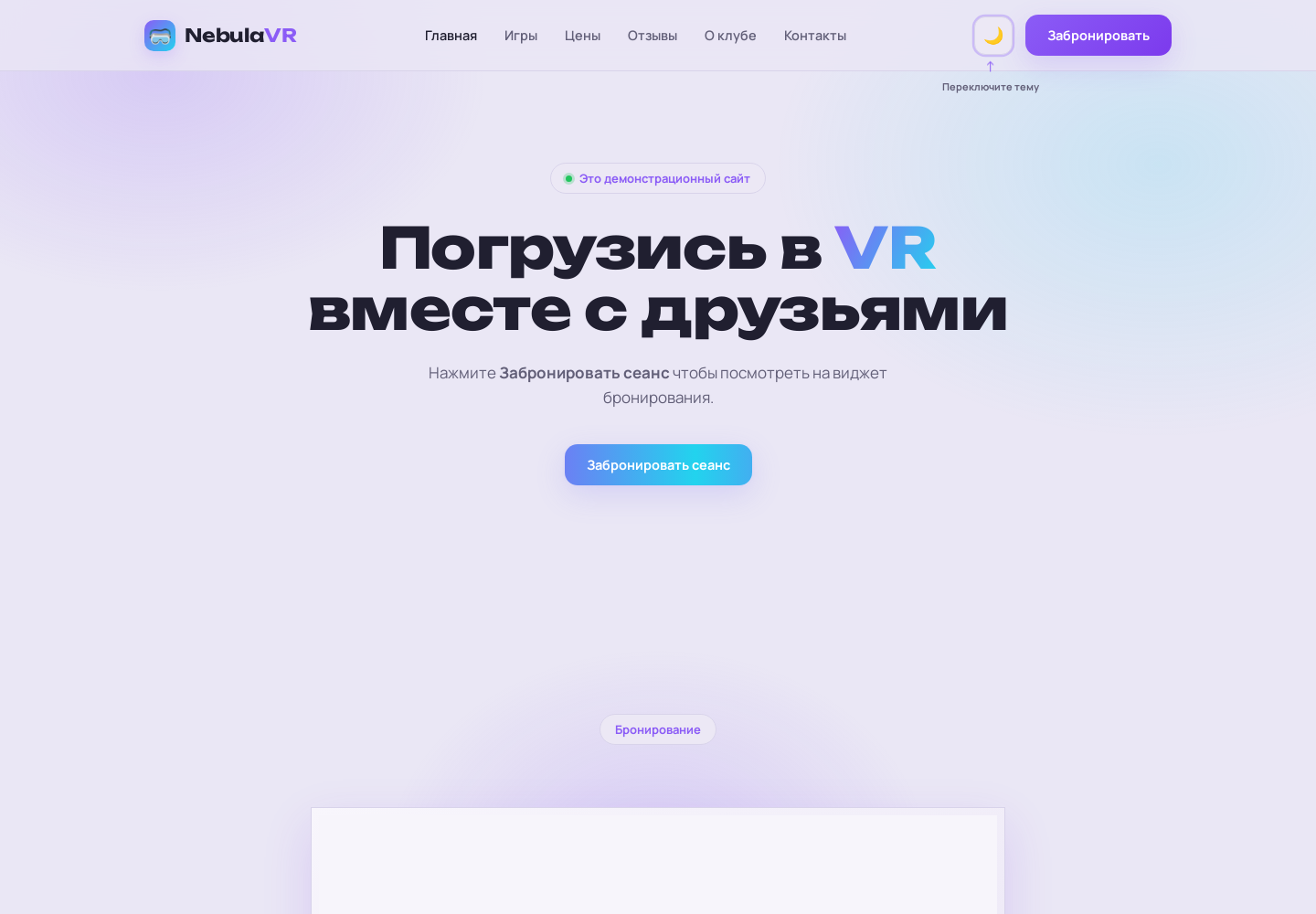
Встраиваемая форма онлайн-записи для сайта клуба — работает на тех же данных, что и календарь в личном кабинете, и настраивается без программиста.
Качественный виджет бронирования увеличивает продажи: клиенты предпочитают бронировать онлайн, а заметная часть заявок приходит в нерабочие часы, когда администратор недоступен. В виджете VRAdmin клиент сам выбирает клуб, услугу, дату и время визита из реально доступных слотов и сразу видит итоговую стоимость — без звонков и уточнений.
Виджет — это одна строка кода, которая работает на любом сайте: обычном HTML, WordPress, Tilda, Wix и других конструкторах.
Демо
Посмотреть виджет в работе можно на демонстрационном сайте — vradmin.ru/demo/vrclub. Из своей админки (вкладка «Брони» → «Виджет для сайта») можно открыть ту же демо-страницу, но уже со своими реальными локациями, услугами и настроенной темой — кнопкой «Посмотреть на демо-сайте».
Как проходит бронирование
Виджет ведёт клиента по шагам, показывая прогресс: Место (пропускается, если у вас только одна локация) → Услуга → Опции (выбор ресурсов, если услуга это предполагает) → Дата (календарь и таймлайн на день с ценами) → Контакты. Если клиент случайно закрыл вкладку, черновик заявки сохраняется в браузере ещё 10 минут.
На шаге даты слоты подсвечиваются по цене — от самого дешёвого до самого дорогого — а занятые и прошедшие интервалы выделены отдельно, поэтому клиент сразу видит, когда выгоднее прийти. После отправки заявки доступны кнопки «Поделиться» и «Печать» подтверждения.
Как встроить на сайт
В личном кабинете, на вкладке «Брони» → «Виджет для сайта», есть готовый код для вставки — он выглядит так:
<script src="https://vradmin.ru/booking-widget/embed.js" async></script>
<vradmin-booking-widget owner-id="ВАШ_ID"></vradmin-booking-widget>
Просто вставьте этот код в HTML страницы в том месте, где должен появиться виджет — идентификатор owner-id в панели уже подставлен под ваш аккаунт, копировать и менять ничего не нужно.
Интеграция с CMS
Переключатель «Платформа» над кодом вставки в личном кабинете подсказывает, куда именно вставлять код в вашей системе:
- Обычный сайт (HTML) — вставьте код в HTML страницы в нужном месте.
- WordPress — добавьте блок «Пользовательский HTML» в редакторе страницы и вставьте код внутрь него.
- Tilda — добавьте блок T123 (HTML-код) на странице и вставьте код туда.
- Wix — в редакторе добавьте элемент «Embed» → «Embed a Widget» → «Custom Embeds» → «Embed HTML» и вставьте код.
- Другое — общая инструкция для любого конструктора с поддержкой вставки произвольного HTML.
Виджет также можно не встраивать в поток страницы, а привязать к уже существующей кнопке на сайте (например, к кнопке в шапке «Забронировать») — тогда клик по ней будет открывать виджет в модальном окне. Эта настройка задаётся вместе с включённым режимом окна (см. ниже) и полем trigger-element-id.
Настройка внешнего вида
В личном кабинете можно настроить, не трогая код:
- Цвета — основной цвет выделения, цвет кнопок, цвет кнопки действия, фон и цвет текста. Можно выбрать готовую тему или задать свои цвета.
- Скругления — радиус углов у кнопок/карточек и у всей рамки виджета.
- Логотип и высота виджета (в том числе отдельно для мобильных устройств).
- Текст после отправки заявки — сообщение об успехе и мелкая приписка под ним (например, условия отмены брони).
Контакты клуба в виджете
Помимо онлайн-бронирования, в виджете можно показать телефон колл-центра и Telegram клуба — как альтернативу для клиентов, которые предпочитают дозвониться или написать напрямую, а не заполнять форму.
Режим модального окна
По умолчанию виджет встраивается прямо в страницу. Его можно переключить в режим модального окна — тогда на странице показывается только кнопка «Забронировать», а сам виджет открывается поверх страницы по клику. Режим настраивается отдельно для десктопа и мобильных устройств — например, можно оставить виджет встроенным на компьютере, но открывать его модальным окном на телефоне.
Контактные поля
Телефон клиента в форме — обязательное поле всегда. Дополнительно можно включить или сделать обязательными email и комментарий клиента, а также добавить свои произвольные поля (например, «Промокод» или «Как узнали о нас?») — каждое со своей подписью и настройкой обязательности. Если у клуба есть оферта или политика конфиденциальности, можно указать ссылки на них — тогда перед отправкой заявки появится обязательный чекбокс согласия.
Автоподтверждение броней
По умолчанию заявка из виджета приходит в статус «Новая» и ждёт, пока администратор её проверит и подтвердит на вкладке «Бронирования». Если это неудобно (например, клуб хочет мгновенно подтверждать любую заявку, чтобы не терять клиента), можно включить автоподтверждение — тогда бронь сразу получает статус «Подтверждена», без участия администратора.
Автоподтверждение можно включить всегда либо только в заданный диапазон времени суток (например, только ночью, когда администратора нет на месте, а днём заявки по-прежнему проверяются вручную).
Автоподтверждение повышает конверсию — клиент сразу видит, что бронь принята, — но снимает ручную проверку заявок, а значит и защиту от случайных или спам-заявок.
Ограничение по домену
Чтобы виджет с вашими локациями и ценами нельзя было скопировать и вставить на чужой сайт, укажите «Адрес вашего сайта» в настройках — после этого виджет будет работать только на этом домене и его поддоменах. Поле можно оставить пустым, если такая защита пока не нужна.
Виджет общается с сервером напрямую из браузера клиента и не требует авторизации — это обычная публичная форма на сайте. Все данные, которые клиент вводит в форму (кроме списка ваших локаций, услуг и цен, которые видны любому посетителю сайта), передаются только вам, в ваш личный кабинет.